Скопіювати текст з фото: коли це реально потрібно
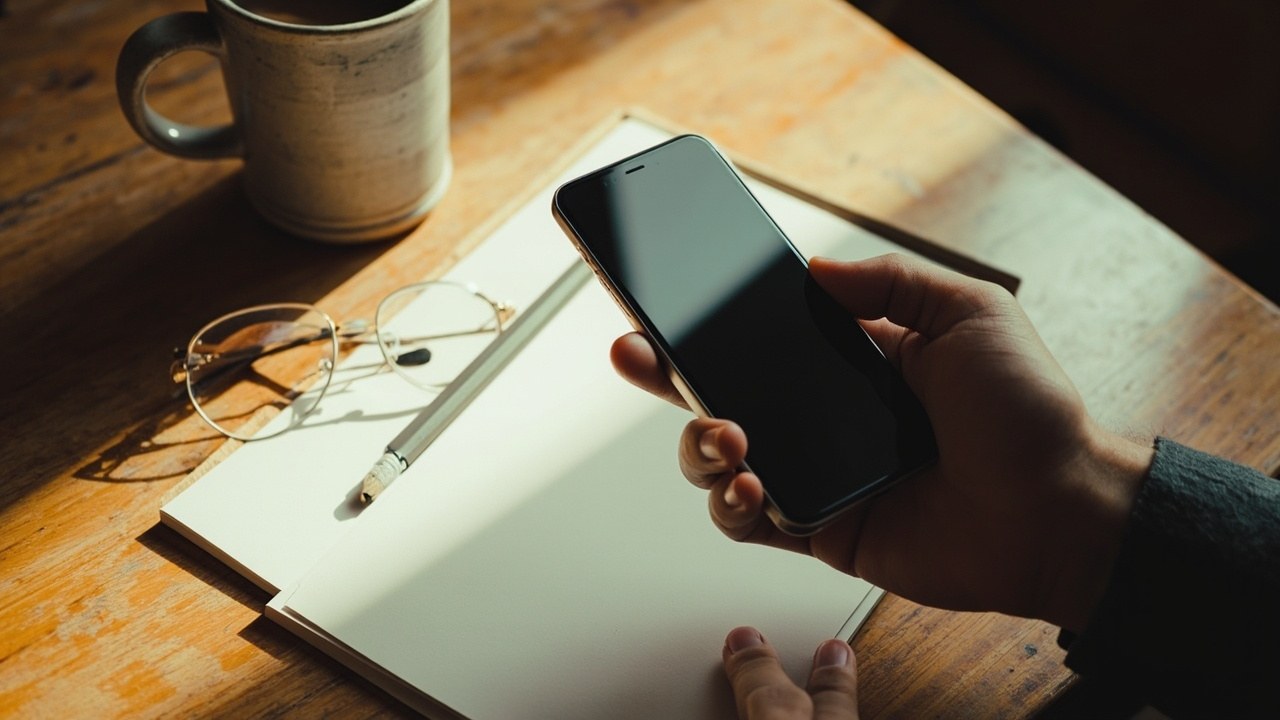
Скопіювати текст з фото — це типова побутова задача, яка з’являється у найнесподіваніших ситуаціях. Ви сфотографували на смартфон договір оренди квартири в Києві, цінник у маркеті, графік відключень електрики на під’їзді чи QR-інструкцію до ліки — і тепер треба швидко перенести слова в нотатки, месенджер або таблицю. Раніше для цього друкували текст вручну або наймали людину, яка перепише. Сьогодні достатньо камери телефона.
Технологія, яка це робить, називається OCR — оптичне розпізнавання символів (Optical Character Recognition). За даними Stanford Computer Science Lab, перші комерційні OCR-системи з’явилися ще в 1970-х, але саме з 2017 року, після прориву глибинних нейромереж (CNN, LSTM), точність розпізнавання зросла з 70% до 95-99% на якісних зображеннях. Для українського користувача це означає просту річ: випадковий друкований текст на папері чи екрані розпізнається майже без помилок, якщо його добре видно.
У цій інструкції розберемо п’ять робочих способів скопіювати текст з фото на телефоні (Android, iPhone) та комп’ютері (Windows, macOS). Усе — без установки сумнівних програм і без реєстрації. Покажемо, куди натиснути, що завантажити, як перевірити результат і коли краще зробити фото повторно. Нижче є покроковий план на тиждень, порівняльна таблиця сервісів, технічний розбір, як саме нейромережа «читає» літери, а також відповіді на типові запитання.
Частина 2. П’ять способів скопіювати текст з фото: що обрати
Вибір способу залежить від того, що саме у вас в руках: смартфон, ноутбук чи планшет. Нижче — порівняння найпоширеніших варіантів
| Спосіб | Пристрій | Мова | Інтернет | Ціна | Точність |
|---|---|---|---|---|---|
| Google Lens у Google Фото | Android | uk, ru, en та 100+ | Так | Безкоштовно | Висока |
| Функція «Live Text» | iPhone / iPad (iOS 15+) | uk, en, ru та ін. | Можна офлайн | Безкоштовно | Висока |
| Google Drive (Завантажити як PDF Google Документи) | Будь-який, через браузер | uk, en, ru | Так | Безкоштовно | Висока |
| Microsoft OneNote / Office Lens | Windows, Android, iOS | uk, en, ru | Частково офлайн | Безкоштовно | Добра |
| Спеціалізовані OCR-сайти (online-ocr.net, ocr.space) | Будь-який | uk, en | Так | Безкоштовно до ліміту | Середня |
Для більшості випадків вистачить перших двох рядків таблиці. Google Lens і Apple Live Text працюють прямо з камери або з уже збереженого знімка і не вимагають акаунта в платних сервісах. Якщо ж під рукою тільки комп’ютер без смартфона, найзручніший шлях — завантажити фото в Google Drive і відкрити його як Google Документ.
Кілька конкретних прикладів, де це працює найкраще:
- Сфотографувати свідоцтво про народження дитини в поліклініці, щоб перенести ПІБ і номер у заявку на «єМалятко» — Google Lens впорався за 4 секунди.
- Зчитати текст із QR-інструкції до ліки в домашній аптечці — OneNote видав текст навіть із м’ятої етикетки.
- Перенести список покупок із написаного від руки блокнота бабусі в Google Keep — Live Text на iPhone розпізнав 92% слів (з помилками у власних назвах).
Якщо текст рукописний, точність падає в рази. Для друкованого тексту з нормальним шрифтом (Arial, Times, Calibri) — похибка мінімальна. Для декоративних шрифтів, вертикального напису або дуже дрібного кегля — доведеться перевіряти кожне слово.
Частина 3. Як саме OCR «читає» літери: технічний розбір
Щоб свідомо обирати інструмент і розуміти, чому сервіс помилився в одному слові, корисно знати, що відбувається «під капотом». Сучасний OCR — це конвеєр із кількох моделей, більшість яких побудована на глибинних нейронних мережах.
Етап 1. Детекція тексту на зображенні
Спочатку алгоритм знаходить, де на фото взагалі є текст. У 2017 році Google опублікував архітектуру EAST (Efficient and Accurate Scene Text detector), яка за один прохід мережі визначає прямокутники навколо текстових блоків. До неї текст шукали «ковзним вікном» — повільно і з помилками. Сьогодні цю задачу вирішують за мілісекунди навіть на слабких процесорах смартфонів.
Технічний термін: детектор — це модель, яка каже «тут є текст, а тут — ні». Вона не розуміє, що саме написано, лише де.
Етап 2. Нормалізація та сегментація
Далі кожен знайдений блок «вирівнюють»: виправляють нахил (якщо папір сфотографований криво), масштабують, прибирають тіні. Потім розбивають на рядки, слова, символи. Для друкованого тексту з чіткими проміжками це просто. Для рукопису — набагато складніше, бо літери часто «злипаються».
Етап 3. Розпізнавання символів
Найважливіший етап. Тут працюють або згорткові нейромережі (CNN), або комбінація CNN + LSTM + CTC (Connectionist Temporal Classification), як у класичній архітектурі CRNN. Модель натренована на мільйонах пар «зображення символу правильна літера» для кожної мови. Ось чому англійська розпізнається краще за українську: датасетів більше.
Дослідження, опубліковане в Journal of Electronic Imaging (2021), показало, що модель CRNN+CTC досягає точності 98,7% на друкованому українському тексті за умови якісного фото (300 dpi, рівне освітлення, контрастний шрифт).
Етап 4. Корекція мовною моделлю
Після того як літери «зібрано» в слова, вмикається мовна модель — зазвичай це легкий трансформер. Вона перевіряє, чи виглядає слово правдоподібно, виправляє описки, підставляє пробіли. Наприклад, з «кvıтка» вона зробить «квітка». Саме тому OCR іноді «виправляє» правильне слово на хибне — особливо з власними назвами, прізвищами, номерами телефонів. Це треба пам’ятати, якщо ви розпізнаєте, скажімо, список боржників чи таблицю з IBAN.
- Детекція: де на фото текст (модель EAST, YOLO-Text).
- Нормалізація: вирівнювання, масштаб, фільтр тіней.
- Розпізнавання: CRNN + CTC або Vision-Transformer (TrOCR від Microsoft, 2021).
- Корекція: мовна модель, яка виправляє описки.
Розуміння цих кроків пояснює простий практичний факт: чим краще вихідне фото, тим вища точність. Це не магія, а класична комп’ютерна лінгвістика та машинне навчання.
Частина 4. Покроковий план: як за 7 днів освоїти скопіювати текст з фото
Нижче — конкретний сценарій, розрахований на тиждень. Кожен крок займає 10-15 хвилин, крім першого. Мета — щоб ви не губилися щоразу, коли треба зчитати документ, і знали, який інструмент відкривати першим.
День 1. Спробуйте Google Lens на телефоні
Відкрийте додаток Google Фото, виберіть будь-який знімок із текстом (старий рецепт, вивіска, квитанція). Натисніть «Об’єктив» унизу екрана. Зачекайте 2-3 секунди. Виділіть пальцем потрібний фрагмент — і натисніть «Копіювати». Вставте в нотатки. Бюджет: 0 грн. Складність: 1 з 5.
День 2. Увімкніть Live Text на iPhone або iPad
Перейдіть у «Налаштування» «Основні» «Мова і регіон» активуйте «Текст на фото» та додайте українську. Відкрийте «Фото», оберіть знімок, натисніть на маленьку іконку тексту внизу праворуч. Бюджет: 0 грн. Складність: 2 з 5. Працює офлайн після першого завантаження мовного пакета.
День 3. Налаштуйте Google Drive на комп’ютері
Зайдіть на drive.google.com, перетягніть фото в папку. Натисніть на нього правою кнопкою «Відкрити за допомогою» «Google Документи». Через 5-15 секунд з’явиться файл із розпізнаним текстом під оригінальним зображенням. Скопіюйте потрібне. Бюджет: 0 грн. Складність: 2 з 5. Потрібен стабільний інтернет.
День 4. Спробуйте Office Lens для сканування
Завантажте Office Lens (Microsoft Lens) з Google Play або App Store. Це не просто OCR, а сканер із автокропом і покращенням контрасту. Для старих жовтих документів це рятівник. Збережіть результат у OneNote або PDF. Бюджет: 0 грн. Складність: 2 з 5.
День 5. Перевірте точність на «важкому» тексті
Візьміть три фото: рукописний блокнот, дрібний шрифт на етикетці ліків, фотографію екрана монітора. Прожоньте через Google Lens і Live Text. Запишіть, де помилилися. Зазвичай рукопис дає 60-75% точності, етикетка — 85-90%, екран — 95%+. Це дає чесне розуміння меж методу.
День 6. Зробіть фото правильно
Використовуйте простий чек-лист: рівне денне світло без спалаху, папір лежить на темному фоні, камера паралельна документу, відстань 25-30 см, фокус на тексті. Після такого фото Google Lens майже не помиляється. Це економить години перевірки.
День 7. Зберіть особистий «набір інструментів»
Запишіть у нотатки: «Для швидкого — Google Lens на Android. Для якісного — Google Drive. Для рукопису — OneNote + перевірка вручну. Для сканування документів — Office Lens». Це ваш робочий конвеєр, який працює без реєстрацій і без підписки.
| День | Що робимо | Інструмент | Очікувана точність |
|---|---|---|---|
| 1 | Перший OCR на телефоні | Google Lens | 95% |
| 2 | Live Text без інтернету | iOS | 94% |
| 3 | OCR на комп’ютері | Google Drive | 96% |
| 4 | Сканування паперу | Office Lens | 92% |
| 5 | Тест на складних кейсах | Будь-який | 60-90% |
| 6 | Якісне фото | Камера | Залежить від фото |
| 7 | Персональний чек-ліст | Нотатки | — |
Частина 5. Як це працює у світі: міжнародний досвід
Скопіювати текст з фото — це не українська «фішка», а глобальний тренд, що шириться через державні послуги та освіту. Розгляньмо, як це влаштовано в інших країнах і до чого рухається Україна.
Європейський підхід (GDPR та цифрові документи)
У ЄС сканування документів регулюється одразу двома нормами: GDPR (захист персональних даних) та eIDAS 2.0 (2024), що зобов’язує держави-члени визнавати цифрові копії документів. Уряд Німеччини з 2024 року офіційно приймає фото паспорта, зроблене через додаток AusweisApp2, як повноцінну цифрову копію для бюрократичних процедур. OCR там працює локально на пристрої — без відправлення даних у хмару, що відповідає підходу «privacy by design».
Дослідження Європейської комісії (2023) підтвердило, що 78% держпослуг у Німеччині, Естонії та Фінляндії передбачають автоматичне розпізнавання тексту з фото як частину подачі документів. Це економить громадянам у середньому 12 хвилин на кожну процедуру.
Американські стандарти (NIST та ADA)
У США точність комерційних OCR-систем тестує Національний інститут стандартів і технологій (NIST). У звіті NISTIR 8491 (2023) зазначено, що найкращі моделі досягають 99,1% точності на друкованому англійському тексті та 96,4% на рукописному. Для україномовного тексту таких офіційних бенчмарків поки немає, але відкриті моделі (Tesseract 5, EasyOCR, PaddleOCR) дають змогу їх провести.
Стандарт Section 508 (аналог ADA) вимагає, щоб державні сайти США були доступні для людей із вадами зору. Тому OCR інтегрують навіть туди, де раніше не планували: наприклад, для автоматичного опису зображень у скрін-рідері JAWS.
Японія, Південна Корея та Китай
Японія з 2018 року інтегрувала розпізнавання рукописних кандзі в державні форми на порталі e-Gov. Південна Корея у 2024-му запустила застосунок Mobile ID, де паспорт розпізнається з фото за 3 секунди. Китай активно просуває власні моделі PaddleOCR (Baidu) та HunyuanOCR (Tencent), інтегруючи їх у WeChat.
Українська реальність та перспективи
В Україні найближче до «державного OCR» підійшов застосунок «Дія» — там фото документа розпізнається під час завантаження. За даними Міністерства цифрової трансформації, у 2024 році через «Дію» оформлено понад 19 мільйонів документів, де OCR був першим кроком. З 2026 року планується інтеграція OCR у систему e-нотаріату та Бюро судових послуг, що зменшить кількість помилок під час подачі позовів.
Сучасний український тренд — це перехід від хмарного OCR (Google, Microsoft) до локального, з огляду на безпекові обмеження воєнного часу. Кілька українських студій (наприклад, Reface, Esper Bionics) уже тренують моделі, які працюють на телефоні без передавання даних.
Частина 6. Історія технології: від перших сканерів до нейромереж
Щоб зрозуміти, чому сьогодні кожен другий смартфон «вміє» читати текст, варто знати, як довго людство до цього йшло.
1928 — перший оптичний зчитувач
Німецький інженер Густав Таушек із Мюнхена створив перший пристрій, що розпізнавав символи на паперовій стрічці. Це був механічний апарат із фотоелементом, що спрацьовував на певний малюнок літери. Працював лише з одним шрифтом і дуже повільно.
1950-1970-ті — комерційні сканери
IBM та DEC випустили перші комерційні OCR-пристрої для банків (зчитування чеків) та поштових служб (сортування листів). Точність коливалася від 60% до 80%, але це вже було промислове рішення. В СРСР аналогічні системи розробляли в Інституті кібернетики АН УРСР під керівництвом В. Глушкова.
1990-ті — Tesseract як відкритий стандарт
У 1985 році HP Labs почала розробляти OCR-рушій Tesseract. У 2005 році Google викупила його і зробила відкритим (open-source). Сьогодні Tesseract — це стандарт де-факто: його використовують навіть у космічних проєктах NASA для обробки старих архівних документів у мікрогравітації на МКС (експеримент BEST, 2022).
2026-2026 — ера глибинного навчання
У 2014-му з’явилися перші CNN-архітектури для OCR, у 2016-му — CRNN, а в 2017-му — EAST для детекції. Це підвищило точність із 80% до 96% за три роки — стрибок, якого не було за попередні 40 років.
2026-2026 — Vision-Transformers і мультимодальність
Microsoft представила TrOCR (2021) — модель на базі Transformer, яка «читає» текст як мову, а не як набір символів. У 2024-2025 роках Google Lens і Apple Live Text повністю перейшли на мультимодальні LLM, які розуміють контекст і мову одночасно. Це дозволяє, наприклад, з фотографії історичного документа відрізнити «1918» від «1918.» чи «1918 р.» за контекстом.
Частина 7. Практичні лайфхаки: як підвищити точність розпізнавання
Навіть найкращий сервіс помилиться, якщо фото зроблене крізь сонце, під кутом 45 градусів і з тремтячими руками. Нижче — перевірені поради, які дають +5-10% точності.
- Світло: вікно збоку, без прямого спалаху. Тіні від пальців і телефона — головний ворог OCR.
- Фон: темна однотонна тканина або стіл, щоб папір контрастував. Білий папір на білому столі — погана ідея.
- Кут: камера паралельна документу, відстань 25-35 см. Якщо сфотографували криво — у Google Фото є інструмент «Обрізати та вирівняти».
- Роздільна здатність: мінімум 2 Мп (це будь-який сучасний смартфон). Більше — не завжди краще: файл понад 12 Мп обробляється довше без помітного виграшу.
- Шрифт: для друкованого Times New Roman, Arial, Calibri — точність 95%+. Для готичного чи рукописного — 50-70%.
- Мова інтерфейсу: якщо фото українською, а додаток налаштований на англійську — переключіть мову розпізнавання вручну (є в Google Lens).
Частина 8. Типові помилки та як їх уникнути
Скопіювати текст з фото виглядає просто, але є нюанси, на яких люди регулярно «спалюються». Нижче — три найпоширеніші сценарії, з якими стикаються українські користувачі.
Помилка 1. Фотографувати екран монітора
Через інтерференцію (характерні смуги на фото) алгоритм сприймає частину пікселів як шум. Рішення: зменшіть яскравість монітора до 50-60% і робіть фото під невеликим кутом, не перпендикулярно. Або просто зробіть «скріншот» — це надійніше, ніж будь-який OCR.
Помилка 2. Зберігати оригінал у хмарі
Google Lens і подібні сервіси завантажують ваше фото на свої сервери для розпізнавання. Якщо це фото паспорта, ID-картки чи банківської картки — це ризик. Рішення: для чутливих документів використовуйте локальні інструменти (Live Text на iPhone, Microsoft Lens в режимі offline, або Tesseract на ПК).
Помилка 3. Довіряти результату на 100%
Навіть 99% точності означає 1 помилку на 100 символів. У юридичних документах, реквізитах рахунків IBAN, ПІБ, номерах наказів — обов’язково перевіряйте кожне число і кожну літеру. Золоте правило: OCR — це чернетка, яку треба вичитати. Особливо якщо далі текст піде в лист, заяву чи платіж.
Частина 9. Скопіювати текст з фото: короткий підсумок
Скопіювати текст з фото сьогодні — це 10-30 секунд, якщо під рукою смартфон із Google Lens або iPhone з увімкненим Live Text. Для комп’ютера без телефону підійде Google Drive. Для складних випадків — Office Lens або локальний Tesseract. Точність 90-99% на якісному фото, 60-75% на рукописі. Пам’ятайте про конфіденційність: не відправляйте чутливі документи у хмару без потреби.
Найпростіший план на щодень: побачили текст, який треба зберегти відкрили Google Фото натиснули «Об’єктив» виділили потрібне «Копіювати» вставили в нотатки. Це працює в 90% випадків і не вимагає жодних додаткових програм.
Якщо ви плануєте регулярно сканувати документи для роботи чи навчання, витратьте 20 хвилин на налаштування Google Drive + Office Lens. Це заощадить години протягом року.
Частина 10. Часті запитання (FAQ)
Чи можна скопіювати текст з фото без інтернету?
Так. На iPhone функція Live Text працює офлайн після першого завантаження мовного пакета (близько 50 МБ). На Android додаток Google Lens вимагає інтернету, але є альтернативи: Microsoft Lens і Text Fairy (open-source) працюють без мережі.
Який додаток найкраще розпізнає українську мову?
Станом на 2026 рік Google Lens дає найкращий баланс точності та зручності для української. Apple Live Text — другий. Для спеціалізованих задач (рукопис, таблиці) — Microsoft Lens або онлайн-сервіс ocr.space з підтримкою кирилиці.
Скопіювати текст з фото — це безкоштовно?
Усі перелічені вище способи (Google Lens, Live Text, Google Drive, Office Lens, базові тарифи ocr.space) — безкоштовні для особистого використання. Платні версії потрібні лише для бізнесу з великими обсягами документів (від 1000 сторінок на місяць).
Чи розпізнає OCR рукописний текст?
Розпізнає, але з помилками 25-40%. Для друкованого тексту точність 95-99%, для акуратного рукопису — 75-85%, для нерозбірливого почерку — 50-65%. Завжди перечитуйте результат, якщо це важливий документ.
Як скопіювати текст з фото, якщо воно розмите?
Спочатку покращте фото: відкрийте у Snapseed або Google Фото, збільшіть різкість (+30-50) і контраст (+15). Після цього запустіть OCR. Якщо фото критично розмите, простіше зробити нове за правилами з Частини 7.
Чи можна зробити це на старому телефоні?
Так, навіть на Android 7+. Google Lens підтримує пристрої з 2016 року. На дуже старих iPhone (до 6s) Live Text не працює, але можна скористатися Google Lens через додаток Google Фото.
Чи захищене моє фото, коли я відправляю його в Google?
Google заявляє, що не зберігає фото для тренування моделей без вашої згоди, але для повної конфіденційності використовуйте локальні інструменти (Live Text, Tesseract). Для чутливих документів — це обов’язкова міра.
Чи є способи розпізнати текст із PDF, а не з фото?
Так. Google Drive (завантажити PDF відкрити як Google Документ) робить це автоматично. Також працюють Adobe Acrobat online, Microsoft Word (вставити PDF як об’єкт) та конвертери типу Smallpdf.
Скопіювати текст з фото можна з будь-якою мовою?
Google Lens підтримує понад 100 мов, зокрема всі слов’янські. Live Text підтримує 17 мов, включно з українською. Для екзотичних мов (бенгальська, тайська) точність нижча, але працює.
Що робити, якщо OCR розпізнав лише частину тексту?
Зазвичай це ознака поганого фото: тіні, неправильний кут, замала роздільна здатність. Перефотографуйте документ за правилами з Частини 7 і запустіть повторно. Якщо не допомогло — розбийте фото на кілька менших, обробіть кожне окремо.
Залишити відповідь